Смартфоны
Как перенести данные с Android на iPhone и что проверить заранее
Опубликовано · Обновлено
План перехода с Android: подготовка, приложение «Перенос на iOS», проверка фото и контактов. Разбираем, что сделать до удаления данных со старого телефона.
Редакция ре:зон · выбор техники и ответы на вопросы покупателей
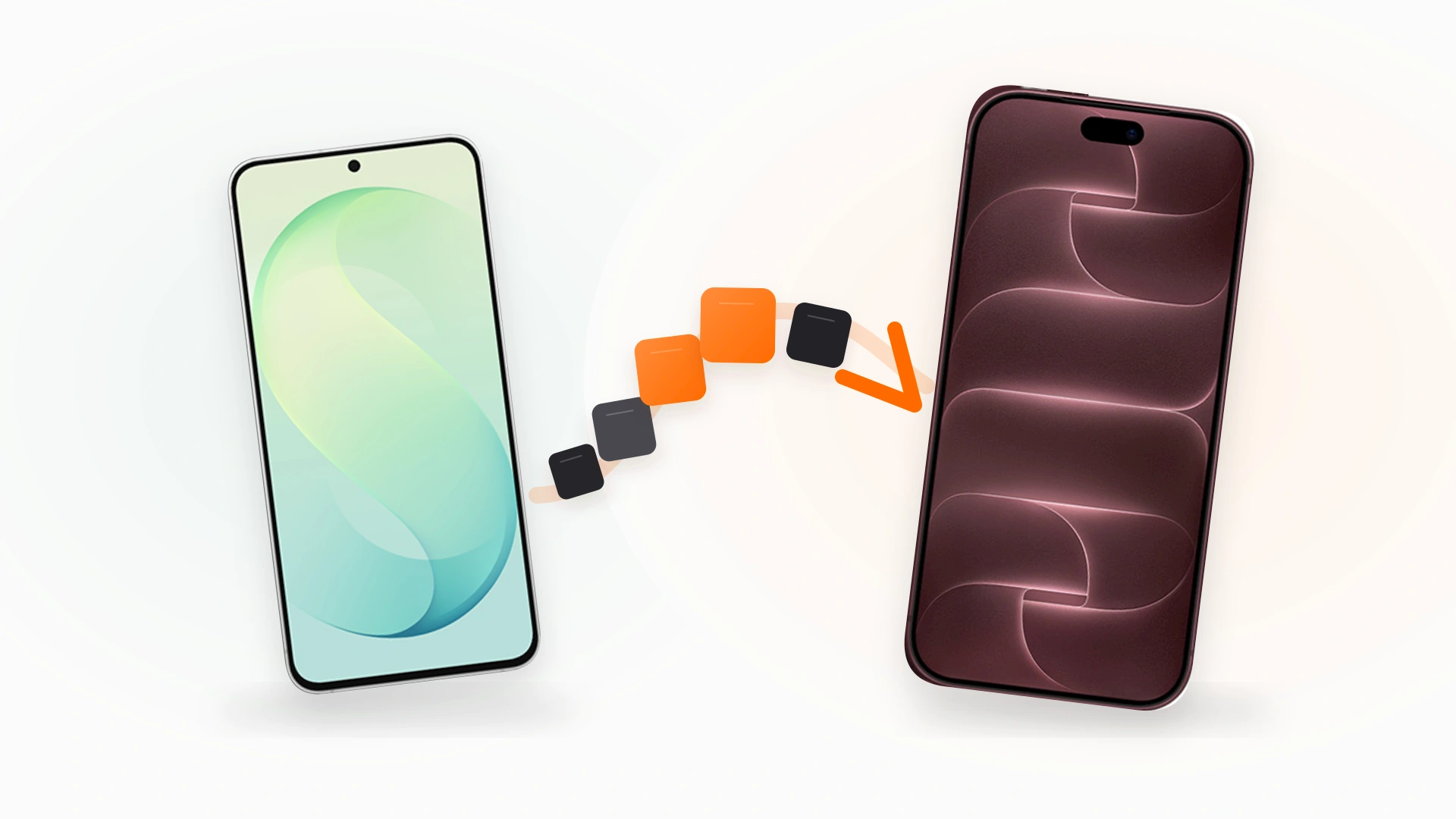
Сначала составьте план перехода
Для перехода с Android Apple предлагает приложение «Перенос на iOS». Ниже разобран этот способ. Главное перед началом — проверить объём данных, доступ к своим аккаунтам и то, как вы будете пользоваться нужными приложениями на iPhone.
Не начинайте со стирания старого телефона. Составьте короткий список того, что нельзя потерять: контакты, семейные фотографии, рабочие документы, переписки и доступ к важным сервисам. Отдельно отметьте материалы на карте памяти и файлы, сохранённые вне привычных папок.
Для некоторых поддерживаемых устройств Apple описывает также перенос без приложения. Не выбирайте способ только по названию Android: сверьте совместимость в текущей инструкции Apple. Меню зависит от версий систем.
Подготовьте телефоны и доступ к данным
По инструкции Apple включите Wi-Fi на Android, подключите оба телефона к питанию и убедитесь, что переносимые данные поместятся на новом iPhone. Во время первоначальной настройки iPhone выберите перенос с Android, затем следуйте подсказкам приложения и введите код, показанный iPhone. Выберите содержимое и дождитесь завершения индикатора именно на iPhone, даже если Android сообщил о завершении раньше.
До этого шага стоит проверить пароли к своим учётным записям и доступ к номеру для подтверждения входа. Не передавайте сотруднику магазина пароли или коды из сообщений: вводите их самостоятельно.
Выделите время без срочных звонков и поездок. Не планируйте переход на последние минуты перед выходом: длительность зависит от объёма содержимого, а после копирования остаётся проверить результат.
Что проверить после переноса
| Категория | Практическая проверка | Если результат неполный |
|---|---|---|
| Контакты и календарь | Найти несколько важных записей и ближайшие события | Проверить, где они хранятся: на устройстве или в аккаунте |
| Фотографии и видео | Открыть старые и свежие материалы, воспроизвести видео | Сравнить с Android, не удаляя исходники |
| Документы и загрузки | Найти важные папки и открыть рабочие файлы | Перенести недостающее вручную по инструкции Apple |
| Приложения и переписки | Проверить нужную версию, вход и важные разделы | Следовать инструкции разработчика конкретного приложения |
Почему копирование файлов не равно переносу всех приложений
Заранее проверьте существование и доступность нужных вам приложений для iPhone. Не рассчитывайте, что любая Android-программа, её лицензия, все настройки и вход автоматически окажутся на другой платформе. Вопросы конкретного сервиса лучше проверить у его разработчика до покупки.
Apple описывает и ручной перенос: через свои почтовые аккаунты, компьютер или используемое облако — в зависимости от типа данных. Этот вариант полезно рассмотреть, если iPhone уже используется и вы не хотите начинать его настройку заново.
Для музыки, книг и PDF предусмотрите отдельную проверку. Для мессенджеров не обещайте себе полную историю до проверки поддерживаемого способа миграции. Откройте важные переписки и вложения на новом телефоне, пока старый остаётся у вас.
Если iPhone уже настроен
Стандартный сценарий с приложением «Перенос на iOS» запускается во время первоначальной настройки. Для повторного запуска Apple предлагает начать её заново после стирания iPhone либо перенести нужный контент вручную.
Если на iPhone уже появились новые фотографии, документы или другие важные данные, сначала сохраните их отдельно и проверьте копию. Не стирайте используемый телефон ради эксперимента и не считайте копию старого Android копией данных, которые уже созданы на iPhone.
Выбор между повторной настройкой и ручным переносом зависит от того, что именно нужно переместить. Составьте перечень недостающих категорий: перенос нескольких документов может требовать другого подхода, чем первоначальный переезд всей медиатеки.
Номер телефона и память проверяются отдельно
Перенос фотографий и приложений сам по себе не доказывает, что ваш номер уже работает на новом устройстве. Проверьте звонок, сообщения и мобильный интернет. Для перехода с физической SIM на eSIM заранее уточните порядок у оператора и совместимость точного исполнения iPhone. Подробный список вопросов есть в статье о SIM и eSIM.
По памяти ориентируйтесь на объём переносимых данных и будущие загрузки, а не только на ёмкость старого телефона. Для расчёта используйте отдельный материал о памяти iPhone.
Когда можно завершать переход
Рекомендуем закончить переход только после проверки важных данных и доступа к сервисам. Откройте документы, посмотрите несколько видео со звуком, найдите нужные контакты и убедитесь, что можете войти в основные приложения. Проверьте не только число объектов, но и содержимое.
Выбираете новый iPhone в Самаре? Сравните конфигурации в каталоге и заранее обсудите свои задачи с ре:зон в ТЦ «Гудок» или ТЦ «Космопорт». Уточните порядок помощи с настройкой до визита: эта статья описывает самостоятельный перенос и не устанавливает цену или состав услуги.
Вопросы перед покупкой
Перенос займёт десять минут?
Такой срок нельзя обещать без условий: длительность зависит от объёма данных и процесса передачи. Оставьте время и на проверку результата.
Можно удалить данные с Android сразу после сообщения об успехе?
Сначала дождитесь завершения процесса на iPhone и проверьте важные данные и вход в приложения. Не стирайте единственную доступную копию до проверки.
Будут ли работать все привычные приложения?
Это зависит от приложения, версии iOS и доступности сервиса. Составьте список обязательных программ и проверьте их у разработчиков до смены платформы.
Источники и дата проверки
Проверено 21 октября 2026 года: Apple — переход с Android на iPhone, Apple — ручной перенос содержимого. Способ переноса и пункты меню сверяйте с актуальной инструкцией для своих устройств; списки подготовки и проверки результата — рекомендации редакции.